
Plugin Shopify pour WordPress : ce que personne ne vous explique vraiment
Vous avez un site WordPress que vous aimez. Et vous regardez Shopify de loin en vous demandant si vous ratez quelque chose. Bonne nouvelle : vous n’avez peut-être pas à choisir. Le plugin officiel Shopify pour WordPress permet de combiner les deux : le contenu et le SEO côté WordPress, la vente côté Shopify. Mais avant de vous lancer, laissez-moi vous expliquer ce que ça implique vraiment.
C’est quoi exactement le plugin Shopify pour WordPress ?
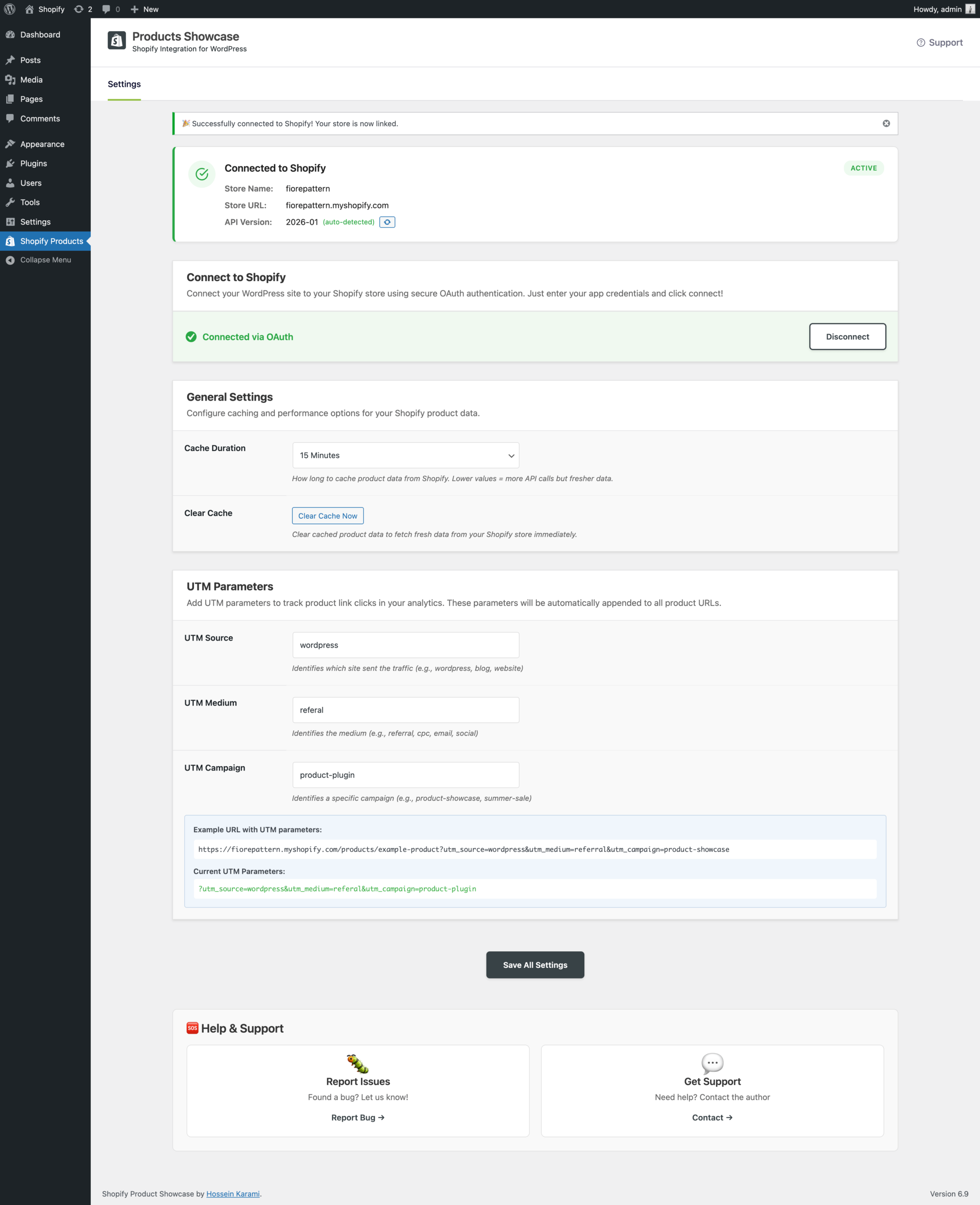
Il s’appelle Shopify Buy Button (ou « Shopify for WordPress » selon les versions). C’est un plugin officiel, développé par Shopify, qui vous permet d’intégrer des boutons d’achat Shopify directement dans des pages ou articles WordPress. Vous ne migrez pas. Vous n’abandonnez pas votre site. Vous greffez une capacité de vente Shopify sur votre infrastructure WordPress existante.
Concrètement : vos produits sont hébergés et gérés dans votre back-office Shopify. Le paiement, le panier, la gestion des stocks (tout ça reste chez Shopify. WordPress), lui, continue de faire ce qu’il fait bien : afficher du contenu, générer du trafic SEO, accueillir votre blog, votre page À propos, vos landing pages.
C’est une solution hybride.
Pourquoi certaines entrepreneures choisissent cette solution
Il y a un cas de figure très précis où cette combinaison fait du sens.
Vous avez un site WordPress bien référencé, avec du contenu qui travaille pour vous :
- articles de blog,
- pages evergreen,
- fiches pratiques.
Vous vendez quelques produits physiques ou digitaux, mais pas des centaines de références. Vous ne voulez pas refaire votre site de zéro, mais vous voulez un paiement propre, un panier fiable, une expérience checkout solide.
Shopify excelle sur le checkout. C’est probablement le meilleur sur le marché en termes de taux de conversion. Leur tunnel d’achat est optimisé, testé, rassurant pour l’acheteur. WooCommerce, c’est puissant, mais ça demande de la maintenance, des extensions, et une configuration rigoureuse pour arriver au même niveau.
Sauf que… avoir deux plateformes, c’est aussi deux abonnements, deux interfaces, deux logiques à maintenir. Ce n’est pas anodin.
Ce que le plugin fait, et ce qu’il ne fait pas
Ce qu’il fait bien
Vous installez le plugin depuis le répertoire WordPress.org. Vous connectez votre compte Shopify (il vous faut un abonnement Shopify actif, même le plan de base). Ensuite, vous générez des « Buy Buttons » (des blocs d’achat) que vous intégrez via shortcode ou bloc Gutenberg dans vos pages WordPress.
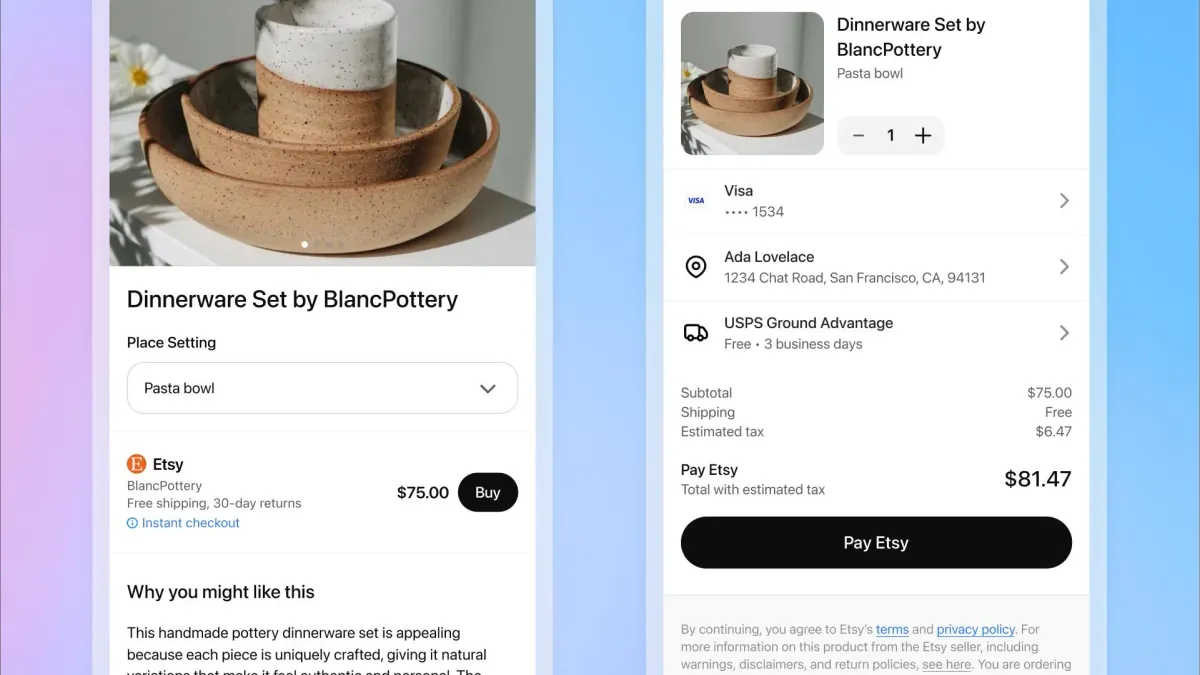
Le client clique sur le bouton, un panier s’ouvre (en overlay ou en popup), elle paie via Shopify. Le stock se met à jour dans Shopify. La commande apparaît dans votre back-office Shopify. Vous, vous n’avez touché à rien côté WordPress.
C’est fluide pour des catalogues simples.
Ce qu’il ne fait pas
Il ne transforme pas WordPress en boutique Shopify. Vous n’avez pas de pages produits natives Shopify dans WordPress. Pas de collections, pas de filtres, pas de navigation boutique enrichie. Si vous voulez une vraie expérience e-commerce complète, avec des dizaines de produits, des variantes, des promotions automatisées, cette solution va vite montrer ses limites.
Et c’est là que ça devient important : le plugin est conçu pour vendre quelques produits au sein d’un site contenu, pas pour construire une boutique.
Combien ça coûte vraiment ?
Le plugin en lui-même est gratuit. Mais il vous faut un abonnement Shopify actif.
Le plan Shopify Starter (anciennement « Lite ») est le moins cher, mais il ne vous donne accès qu’auxet au lien de paiement, pas à une boutique Shopify complète. C’est techniquement suffisant si vous n’utilisez WordPress que comme vitrine. En 2025, il tourne autour de 5$/mois.
Si vous voulez accéder à toutes les fonctionnalités Shopify (gestion stocks avancée, rapports, applications), il vous faudra un plan supérieur, Basic à 29$/mois minimum.
Ajoutez à ça votre hébergement WordPress, votre nom de domaine, et vos plugins WordPress habituels. La facture totale est vite là.
Shopify + WordPress vs WooCommerce seul : ce que je vois chez mes clientes
Laissez-moi être directe.
WooCommerce a mauvaise réputation à cause de configurations mal faites. Un WooCommerce bien configuré, bien hébergé, avec les bons plugins de paiement, est parfaitement capable de gérer une boutique sérieuse. Il n’y a pas de raison objective de payer deux plateformes si vous partez de zéro.
La combinaison Shopify + WordPress est pertinente dans un scénario précis : vous avez déjà un site WordPress avec un SEO travaillé, et vous voulez ajouter une capacité de vente rapide sans refonte. C’est une passerelle, pas une architecture idéale pour le long terme.
Si vous construisez votre boutique de A à Z, je vous conseille de choisir une plateforme principale, et de la faire bien, plutôt que deux à moitié. J’ai accompagné des clientes qui avaient opté pour la solution hybride, et la majorité a fini par migrer entièrement vers Shopify ou par adopter WooCommerce sérieusement, simplement parce que maintenir deux environnements prenait plus d’énergie que prévu.
Si vous n’êtes pas sûre de ce qui correspond à votre projet, c’est exactement ce qu’on creuse dans l’audit de site Prisméa.
Installation : comment ça se passe en pratique
Pour celles qui veulent tester, voici les étapes sans détour.
Étape 1 • Créez votre compte Shopify. Même un compte en période d’essai fonctionne pour commencer à explorer. Ajoutez vos produits dans le back-office.
Étape 2 • Installez le plugin. Dans WordPress, allez dans Extensions > Ajouter. Cherchez « Shopify ». Le plugin officiel s’appelle « Shopify » et affiche le logo Shopify. Installez, active.
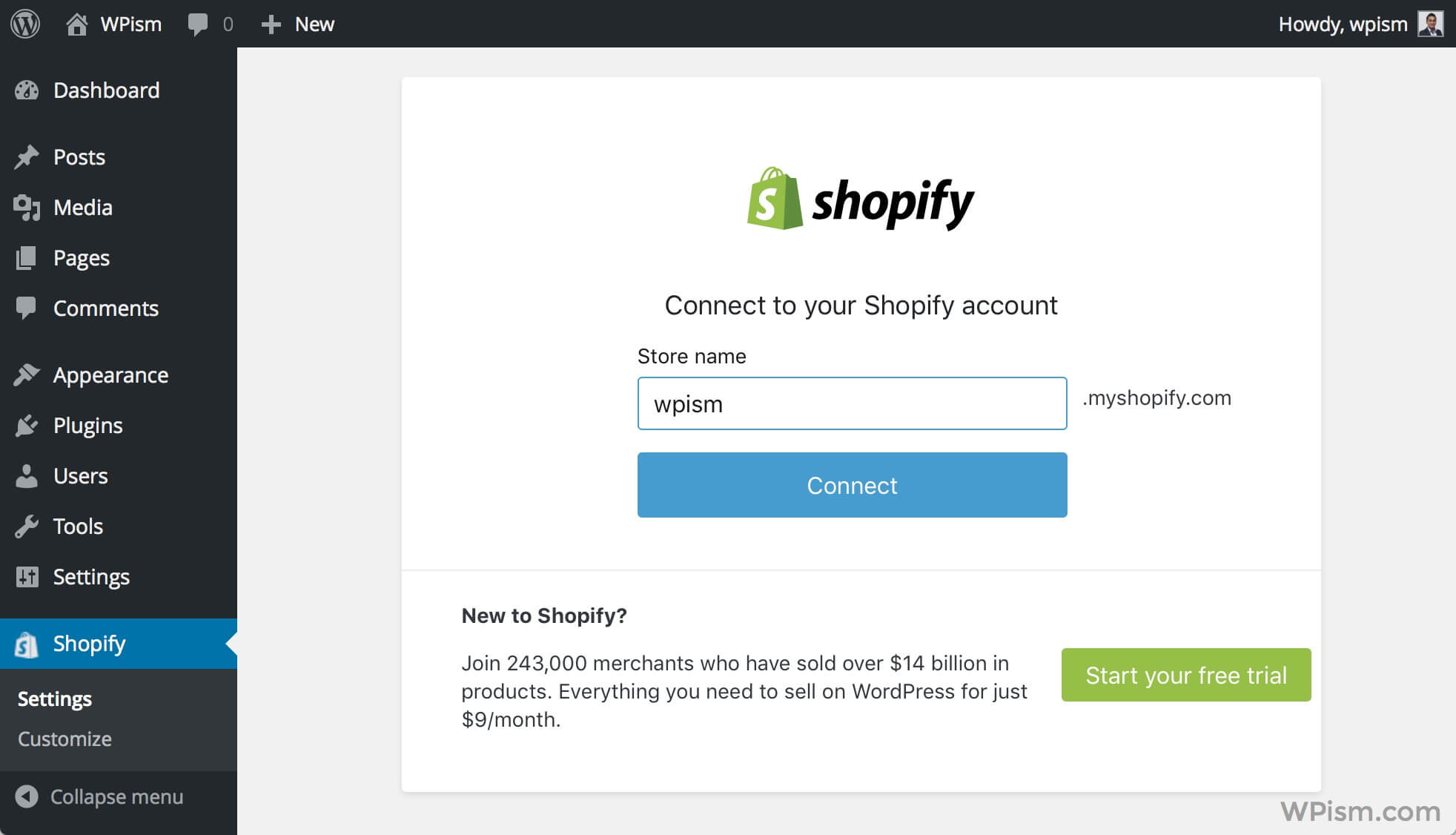
Étape 3 • Connectez votre compte. Le plugin vous redirige vers Shopify pour autoriser la connexion. Vous acceptez les permissions, vous revenez sur WordPress.
Étape 4 • Créez vos Buy Buttons . Dans le menu Shopify de votre WordPress, vous allez dans « Buy Buttons ». Vous sélectionnez un produit ou une collection. Vous personnalisez l’apparence (couleur, texte du bouton, mise en page). Vous copiez le shortcode ou le bloc Gutenberg.
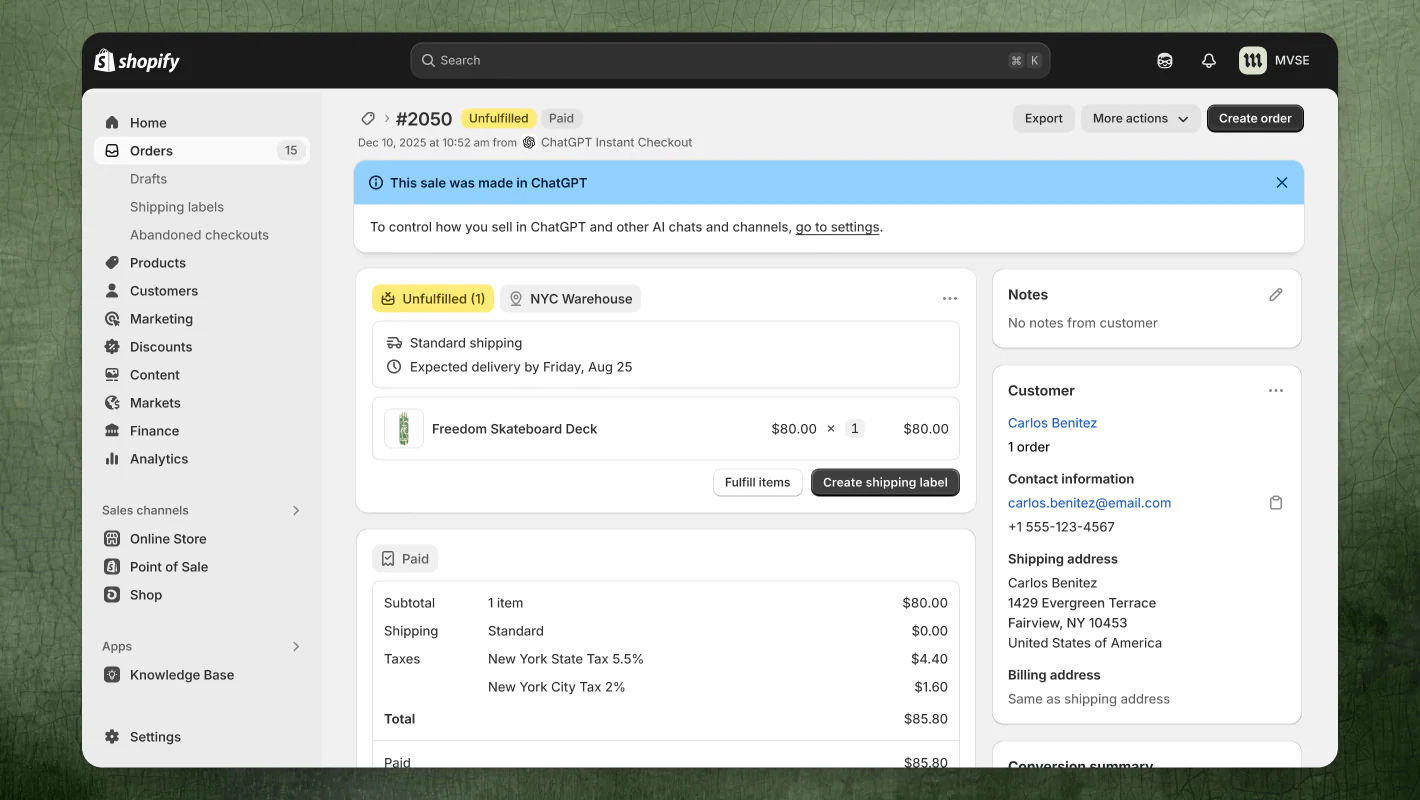
Étape 5 • Intégrez dans votre page. Vous collez le bloc dans n’importe quelle page ou article. Le bouton s’affiche avec le prix en temps réel depuis Shopify.
C’est rapide. En moins d’une heure, vous avez un produit vendable sur WordPress.
Les points de vigilance à ne pas ignorer
Voici comment gérer son site e-commerce seul après la livraison.
RGPD et cookies
Dès que Shopify charge dans votre page, des scripts tiers s’exécutent. Shopify dépose ses propres cookies (notamment pour le suivi de panier et l’analytics). Vous devez vous assurer que votre bannière de consentement couvre ces cookies et que votre politique de confidentialité mentionne Shopify comme sous-traitant de données.
Ce n’est pas optionnel. La CNIL est explicite là-dessus : tout outil tiers qui collecte des données doit être documenté et consenti.
Performance
Un site WordPress qui charge des scripts Shopify en plus de ses propres scripts, c’est un site qui peut ralentir. Testez votre Core Web Vitals avant et après l’intégration. Si vous constatez une dégradation, optimisez l’ordre de chargement ou explore les options de lazy loading du plugin.
J’ai écrit sur les enjeux de performance et de sécurité dans l’article sur les agents IA et WordPress, les principes s’appliquent ici aussi.
Cette solution est-elle faite pour vous ?
Posez-vous ces questions.
Vous vendez moins de 20 produits ? La solution hybride peut fonctionner. Vous vendez une gamme large avec des variantes, des tailles, des options ? Allez directement vers une boutique dédiée, WooCommerce ou Shopify natif.
Vous avez un blog WordPress qui génère du trafic et vous voulez monétiser sans tout migrer ? C’est exactement le cas d’usage du plugin. Vous construisez votre présence e-commerce de zéro ? Choisissez une architecture cohérente dès le début, ça vous coûtera moins cher en temps et en maintenance à 12 mois.
Et si vous hésitez encore, c’est normal. Ces choix d’architecture ont un impact sur votre croissance, votre budget, et votre quotidien d’exploitante. Une mauvaise décision ici, et vous passez des mois à patcher.
C’est pour ça que j’ai conçu l’audit Prisméa.
45 minutes pour analyser votre existant, votre projet, et vous donner une recommandation claire, sans jargon. Vous repartez avec un plan, pas des questions supplémentaires.
Avant de décider, vous pouvez aussi lire mes articles sur comment vendre des produits en ligne et sur la création d’un site WordPress de A à Z pour avoir une vue d’ensemble plus large.
FAQ • Plugin Shopify pour WordPress
En résumé
Le plugin Shopify pour WordPress est un outil légitime (à condition de savoir ce qu’on en attend).
C’est une passerelle, pas une architecture e-commerce complète. Il brille dans un contexte précis : un site contenu WordPress existant, un catalogue produit limité, une envie d’intégrer le paiement sans tout migrer.
Si vous construisez votre projet e-commerce aujourd’hui, prenez le temps de choisir la bonne architecture dès le départ. Ça n’empêche pas d’évoluer, mais ça vous évite de repartir à zéro dans 18 mois.
Et si vous hésitez encore, c’est normal
Ces choix d’architecture ont un impact sur votre croissance, votre budget, et votre quotidien d’exploitante. Une mauvaise décision ici, et vous passez des mois à patcher.
C’est pour ça que j’ai conçu l’audit Prisméa.
45 minutes pour analyser votre existant, votre projet, et vous donner une recommandation claire, sans jargon. Vous repartez avec un plan, pas des questions supplémentaires.